Cara Menonaktifkan Safe Search yang Terkunci – Safe Search adalah fitur yang tersedia di Google Search untuk membantu pengguna membatasi hasil penelusuran yang tidak relevan dan ilegal. Fitur ini sangat berguna bagi orang tua yang ingin memantau penggunaan Internet anak-anaknya dan bagi organisasi yang ingin membatasi akses ke konten yang tidak pantas atau tidak sesuai dengan kebijakan perusahaan.
Dengan Safe Search, hasil penelusuran yang tidak mematuhi aturan akan disembunyikan atau diblokir, sehingga pengguna tidak melihat konten yang tidak relevan atau yang tidak mematuhi kebijakan perusahaan mereka. Safe Search memungkinkan pengguna untuk memilih antara tiga tingkat pemfilteran yaitu filter keras, sedang, atau ringan, bergantung pada kebutuhan pengguna.
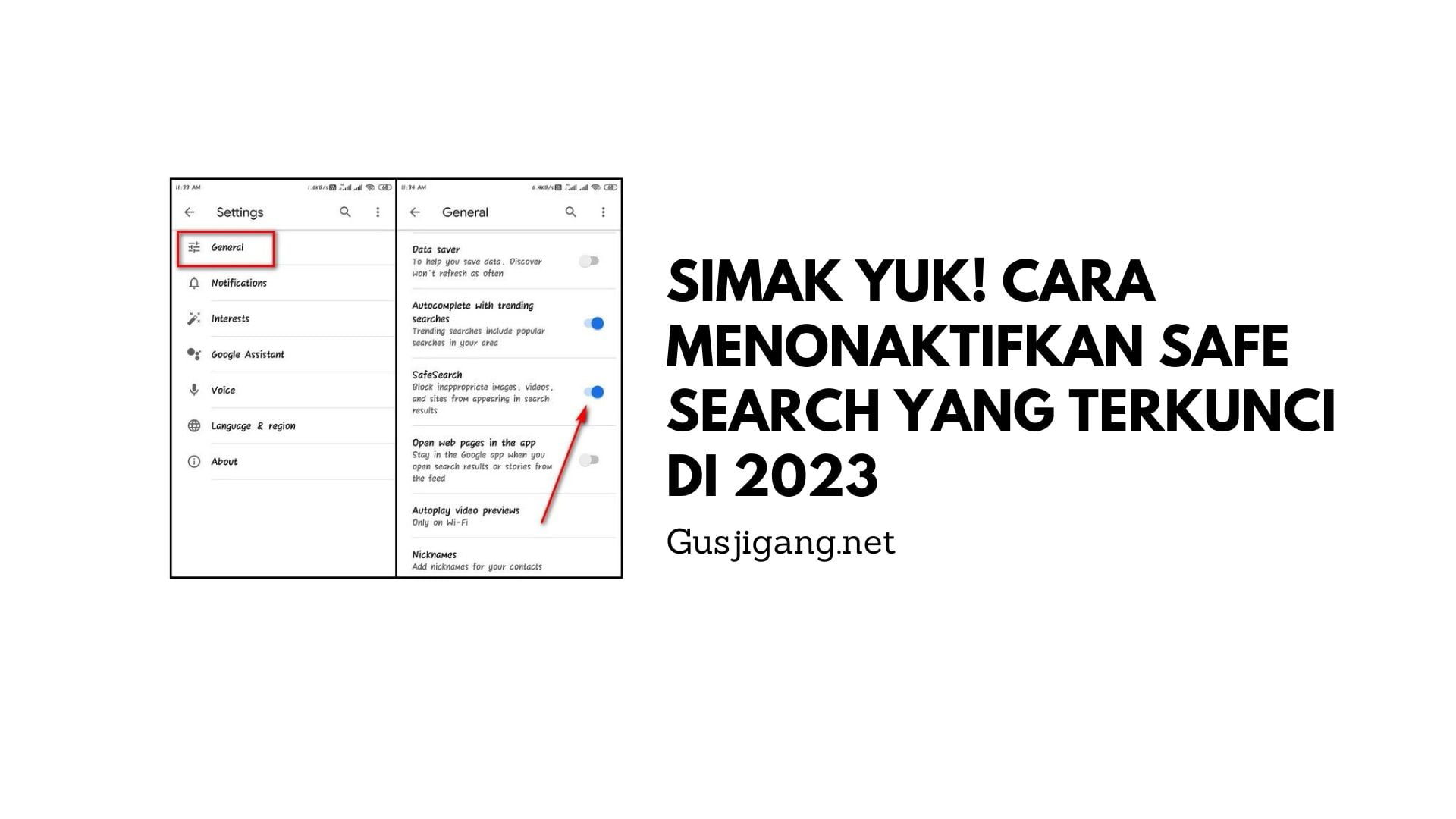
Disamping itu, Safe Search memungkinkannya pengguna masukkan keyword tertentu ke filter Safe Search. Kata kunci ini akan digunakan untuk membatasi hasil pencarian agar hanya menampilkan konten yang terkait dengan kata kunci tersebut. Misalnya, jika pengguna ingin membatasi hasil penelusuran untuk kata kunci “anak-anak”, Safe Search akan memastikan bahwa hasil penelusuran hanya menampilkan konten yang aman untuk anak-anak.
SafeSearch dapat diaktifkan pada perangkat Android yang menggunakan mesin pencari Google. Pemakai bisa terhubung feature ini lewat aplikasi Google, Browser, aplikasi YouTube, danGoogle Maps. Namun, terkadang pengguna menghadapi kesulitan saat ingin menonaktifkan fitur yang terkunci ini. Panduan mendetail tentang cara menonaktifkan SafeSearch yang terkunci di Android dapat membantu mengatasi masalah ini.
Cara Menonaktifkan Safe Search yang Terkunci
Salah satu ciri SafeSearch yang terkunci adalah adanya icon gembok di sebelah address bar browser atau browser.
Namun, jika Anda ingin membukanya, Anda dapat mengikuti tutorial atau cara di bawah ini khusus untuk mesin pencari Google:
- Membuka pc Anda dan buka halaman Setelan SafeSearch di www.google.com/safesearch di browser.
- Untuk membukanya, geser tombol ke kiri di samping tulisan “Filter vulgar”. Ini berarti bahwa pengaturan dinonaktifkan.
Meskipun Anda tidak sering menggunakannya, Anda dapat mengubah pengaturan TelusurAman di Bing dengan membuka menu opsi Bing.com dan menemukan bagian Safe Search.
Ada beberapa kemungkinan yang dibagikan oleh Google mengapa logo SafeSearch ditutup meskipun pengaturan dinonaktifkan pada perangkat. Inilah jawabannya:
- Terkunci oleh Internet yang sedang digunakan. Misalnya, TelusurAman ada di jaringan Wi-Fi tempat Anda berada. Untuk informasi lebih lengkap, Anda dapat menghubungi Internet Service Provider (ISP) Anda.
- Kunci orang tua dengan Google Family Link.
- Lembaga atau organisasi sekolah tertutup. Hal ini dapat terjadi jika Anda menggunakan akun Google Workspace for Education.
- Terkunci melalui pengaturan atau browser keamanan browser Anda
Buka kunci Safe Search yang terkunci di ponsel dan tablet
Selain dua cara di atas, Anda juga bisa membuka pencarian aman yang terkunci melalui browser ponsel atau tablet. Jadi biasanya ada browser bawaan dari ponsel atau tablet, misalnya Chrome. Bahkan, Anda juga bisa membuka browser lain, tidak hanya Chrome. Secara singkat, Anda bisa meng ikuti beberapa langkah berikut ini.
- Pertama buka browser atau aplikasi browser yang Anda inginkan.
- Kemudian Anda dapat mengakses Preferensi Google dengan menekan bilah alamat dan mengetik www.google.com/preferences lalu Enter untuk menemukan halaman tersebut. Atau Anda juga dapat mengetikkan preferensi Anda di www.google.com dan memilih hasil pencarian pertama.
- Kemudian, pada halaman berikutnya, di subjudul filter Safe Search, hapus atau centang kotak filter Hasil eksplisit. Penafian: Centang Tampilkan hasil yang seharusnya relevan untuk menonaktifkan TelusurAman dan centang filter Hasil eksplisit untuk mengaktifkan Safe Search.
- Selanjutnya, gulir ke bawah pada layar dan tab pada tombol Simpan berwarna biru untuk menyimpan perubahan Anda.
- Selain itu, pastikan fitur cookie atau cookie diaktifkan di browser Anda yang akan membantu browser mengingat informasi tentang Anda (seperti pengaturan pencarian Anda).Bila cookie tidak diaktifkan, browser tidak simpan setel Safe Search Anda.
- Anda dapat melakukan pencarian normal dan hasil pencarian tidak akan disaring.
- Buka kunci Safe Search melalui aplikasi Setelan Google
- Selanjutnya, Anda dapat menggunakan aplikasi Setelan Google untuk membuka Safe Search yang terkunci.
Biasanya digambarkan dengan roda gigi berwarna abu-abu dan huruf kecil berwarna putih g. Aplikasi ini adalah salah satu aplikasi bawaan sehingga Anda hanya perlu mencarinya langsung di halaman aplikasi. Berikut langkah-langkah mudahnya.
- Buka aplikasi Pengaturan Google, kemudian setelah masuk ke halaman awal, pilih “Cari Sekarang” yang terletak di bagian bawah halaman Pengaturan Google.
- Kemudian pilih Akun & Privasi yang ditandai dengan simbol gembok kecil dan semua opsi terkait privasi akun akan ditampilkan.
- Gesek ke bawah hingga Anda menemukan opsi filter Safe Search dengan kotak centang di sebelahnya. Catatan: Jika kotak bertanda centang, hasil pencarian Anda harus melalui proses penyaringan sehingga fitur SafeSearch yang Anda tab di kotak tidak dicentang dan dinonaktifkan. Jika kotak itu kosong, Anda tidak perlu meletakkan tab di atasnya.
- Setelah Anda menonaktifkan fitur Safe Search, Anda dapat melihat teks Safe Search dinonaktifkan pada bagian filter Safe Search.
Anda dapat keluar dari halaman ini dengan menggunakan tombol kembali perangkat. Klin dapat melakukan pencarian kata kunci sesuai keinginan Anda dan hasil pencarian tidak akan difilter.
Akhir Kata
Safe Search adalah fitur mesin telusur Google yang sangat berguna untuk membatasi hasil penelusuran yang tidak konsisten dan tidak relevan. Ada tiga jenis pencarian aman yang tersedia di mesin pencari Google, yaitu: filter ketat, sedang, dan ringan. Pemakai bisa sesuaikan filter Safe Search dengan masukkan keyword tertentu.
Jika Anda ingin menonaktifkan SafeSearch yang terkunci di Android, Anda dapat mengikuti langkah-langkah yang tersedia di Google app atau melalui browser di perangkat Android Anda. Namun, perlu diingat bahwa membatasi hasil penelusuran dengan Safe Search sangat penting terutama jika anak-anak menggunakan perangkat Android.
Saat memilih jenis filter Safe Search yang tepat, pengguna harus mempertimbangkan faktor seperti usia pengguna, kebijakan perusahaan, dan preferensi pribadi. Kami harap informasi tentang Safe Search ini dan cara menonaktifkan kuncinya di Android bermanfaat
Demikian ulasan perihal Cara Menonaktifkan Safe Search yang Terkunci. Semoga bermanfaat. Bac artikel terbaik lainnya hanya di Gusjigang.net