Tombol navigasi pada perangkat Samsung telah menjadi salah satu fitur yang sangat berguna bagi pengguna dalam mengakses berbagai fungsi dan aplikasi. Dalam artikel ini, kita akan membahas secara rinci tentang tombol navigasi Samsung, bagaimana cara menggunakannya secara efektif, serta beberapa tips untuk mengoptimalkan pengalaman navigasi Anda. Jadi, mari kita mulai!
Tombol navigasi Samsung adalah seperangkat tombol virtual yang muncul di layar sentuh perangkat. Mereka memberikan cara cepat dan mudah untuk berpindah antara aplikasi, berpindah di antara menu, dan kembali ke layar beranda.
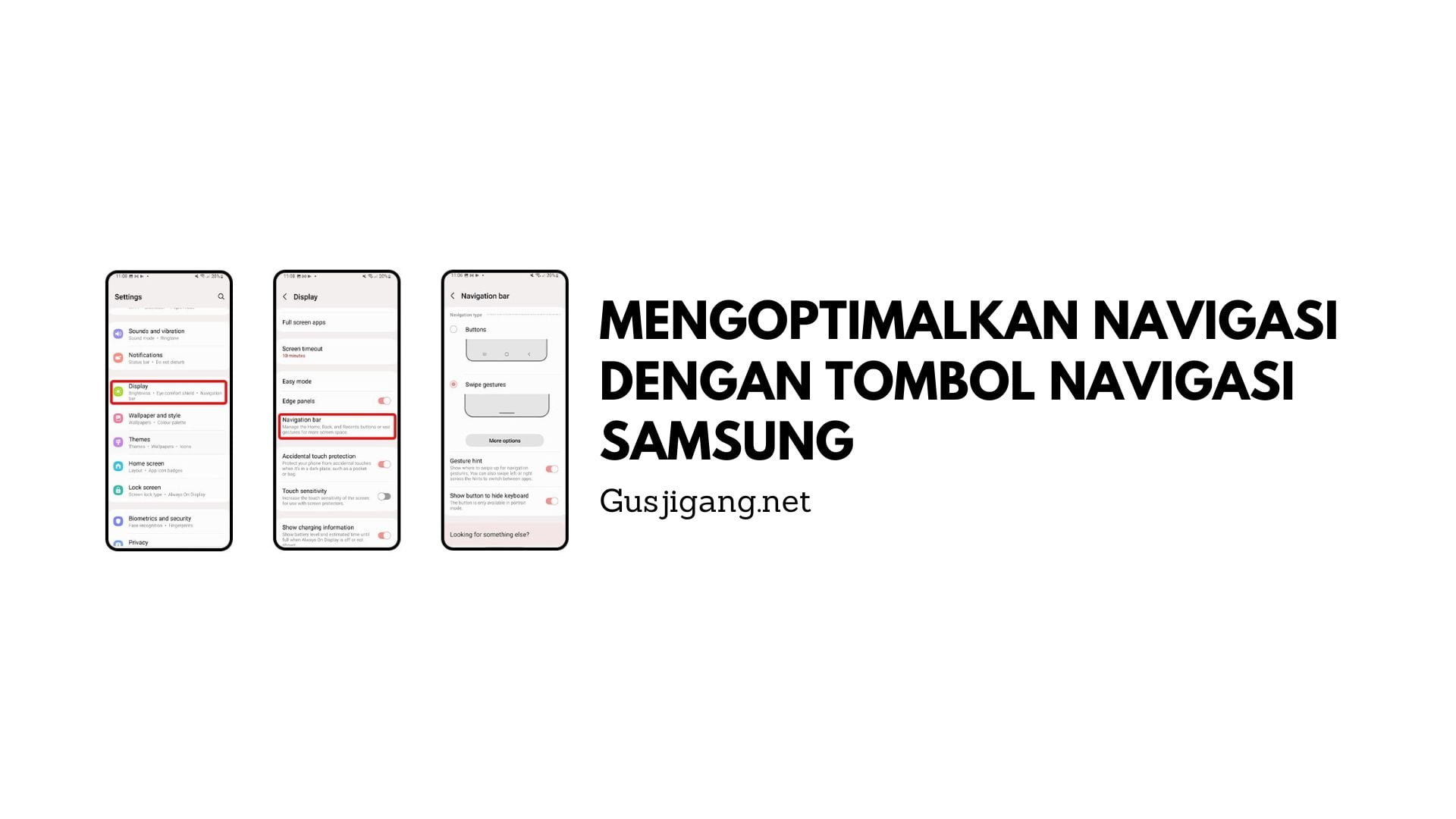
Tombol Navigasi Samsung atau Samsung Navigation Buttons, adalah tombol sensitif sentuhan penting yang terletak di bagian bawah layar perangkat Samsung Anda. Tombol-tombol ini memainkan peran penting dalam mengaktifkan navigasi tanpa hambatan, memungkinkan Anda untuk berpindah dengan mudah melalui berbagai aplikasi, menu, dan fungsi. Tombol navigasi utama samsung terdiri dari tombol “Kembali”, tombol “Beranda”, dan tombol “Aplikasi Terbaru”, masing-masing melayani tujuan berbeda untuk meningkatkan pengalaman pengguna.
Tombol navigasi utama terdiri dari tiga ikon: tombol kembali, tombol beranda, dan tombol aplikasi baru. Tombol kembali memungkinkan Anda untuk kembali ke tampilan sebelumnya, tombol beranda membawa Anda ke layar beranda, dan tombol aplikasi baru membuka daftar aplikasi terbaru.
Bayangkan mencoba menemukan aplikasi favorit Anda atau beralih antar tugas di perangkat Samsung Anda, hanya untuk menemui kebingungan dan frustrasi. Di sinilah tombol navigasi samsung datang untuk menyelamatkan. Tombol-tombol intuitif ini memudahkan navigasi, menghilangkan kebutuhan akan gerakan yang berbelit-belit atau perintah yang rumit. Dengan tombol navigasi samsung, perangkat Anda menjadi perpanjangan dari niat Anda, memastikan Anda selalu memegang kendali.
Selain tombol navigasi tradisional, Samsung juga telah menghadirkan navigasi gestur. Dengan menggeser layar dengan gerakan tangan tertentu, Anda dapat melakukan fungsi yang sama seperti tombol navigasi, menambah sentuhan modern pada pengalaman pengguna.
Menggunakan tombol navigasi sangatlah mudah. Misalnya, jika Anda ingin kembali dari suatu aplikasi, cukup ketuk tombol kembali. Untuk kembali ke layar beranda, sentuh tombol beranda. Dan untuk membuka daftar aplikasi terbaru, ketuk tombol aplikasi baru.
Anda dapat menyesuaikan tombol navigasi sesuai dengan preferensi Anda. Pergi ke Pengaturan > Tampilan > Navigasi bar untuk mengubah urutan tombol atau bahkan menggunakan tombol navigasi gestur.
- Familiarisasi: Pelajari fungsi masing-masing tombol untuk meningkatkan efisiensi.
- Navigasi Gestur: Coba alternatif gestur untuk efek modern.
- Customisasi: Sesuaikan sesuai kebutuhan Anda.
Saat bermain game, tombol navigasi dapat disembunyikan untuk menghindari gangguan. Geser dari sisi layar untuk memunculkan kembali tombol navigasi.
Jika tombol navigasi tidak berfungsi, coba sentuh dua kali untuk memeriksa apakah layar berespon. Jika tidak, coba restart perangkat.
Tombol navigasi terbaru memiliki desain yang lebih halus dan responsif, memberikan pengalaman pengguna yang lebih baik.
Pada perangkat dengan layar besar, tombol navigasi dapat sulit dijangkau. Penggunaan navigasi gestur bisa menjadi solusi yang lebih nyaman.
Baca juga Mudah Banget, Begini Cara Rekam Layar Samsung A03
Dengan perkembangan teknologi, UI/UX tombol navigasi akan terus ditingkatkan untuk memberikan pengalaman yang lebih intuitif.
Tombol navigasi Samsung memiliki keunggulan dalam hal fleksibilitas dan responsivitas dibandingkan dengan merek lain.
Tombol navigasi membantu pengguna dengan tantangan fisik untuk mengakses perangkat dengan lebih mudah.
- Keep It Clean: Bersihkan layar perangkat Anda secara berkala untuk memastikan tombol navigasi samsung tetap responsif.
- Explore Gestures : Meskipun tombol navigasi samsung sangat mudah digunakan, jangan ragu untuk menjelajahi opsi navigasi berbasis gerakan yang ditawarkan Samsung.
- One-Handed Mode : Untuk perangkat dengan layar lebih besar, aktifkan mode satu tangan untuk membawa tombol navigasi samsung agar mudah dijangkau.
- Stay Updated : Selalu perbarui perangkat lunak perangkat Anda untuk menikmati fitur dan peningkatan terbaru yang terkait dengan tombol navigasi samsung.
- Practice Makes Perfect: Seperti keterampilan apa pun, menguasai tombol navigasi samsung membutuhkan latihan. Luangkan waktu menjelajahi berbagai aplikasi dan tugas untuk membangun kepercayaan diri Anda.
Bahkan dengan perangkat terbaik, masalah sesekali mungkin muncul. Berikut cara memecahkan masalah umum tombol navigasi:
Buttons Not Responding ( Tombol Tidak Menanggapi)
Jika tombol navigasi Anda tidak responsif, coba langkah-langkah berikut:
- Nyalakan Ulang Perangkat Anda: Mulai ulang sederhana sering kali menyelesaikan gangguan kecil yang memengaruhi fungsi tombol.
- Periksa Pembaruan: Pastikan perangkat lunak perangkat Anda mutakhir, karena pembaruan dapat mengatasi masalah kinerja.
Bersihkan Cache: Menghapus cache aplikasi bilah navigasi dapat membantu mengatasi tidak responsif.
Unintended Presses (Press yang Tidak Diinginkan)
Jika Anda menekan tombol navigasi secara tidak sengaja, pertimbangkan solusi berikut:
- Sesuaikan Sensitivitas: Beberapa perangkat memungkinkan Anda menyesuaikan sensitivitas tombol
- navigasi. Bereksperimenlah dengan pengaturan untuk mencegah sentuhan yang tidak disengaja.
- Gunakan Pelindung Layar dengan Bijak: Pelindung layar yang dipasang dengan tidak benar dapat mengganggu sensitivitas tombol. Pastikan mereka diterapkan dengan benar.
Overlapping Icons (Ikon Tumpang Tindih)
Jika ikon tumpang tindih dengan tombol navigasi, coba yang berikut ini:
- Periksa Pengaturan Tampilan: Sesuaikan pengaturan tampilan untuk memastikan jarak yang tepat antara ikon dan tombol.
- Gunakan Toko Tema: Jelajahi tema dari Toko Tema yang mengoptimalkan penempatan dan jarak ikon.
Akhir kata
Tombol navigasi samsung adalah salah satu Bagian penting Anda di dunia digital, memandu Anda melalui lanskap luas perangkat Samsung Anda. Dengan fungsi intuitif dan desain yang ramah pengguna, ini mengubah navigasi dari tugas menjadi pengalaman yang mulus. Rangkullah kekuatan tombol navigasi samsung dan buka potensi penuh perangkat Anda.