Gusjigang.net |Apakah Anda sedang Mencari Gcam Atau Google Camera Untuk Hp Anda ? Pada Kesempatan kali ini saya akan Membagikan GCam Samsung Galaxy A51
Baru-Baru ini Samsung meluncurkan smartphone seri Galaxy “A” edisi 2020, yaitu Galaxy A51. Selain itu smartphone ini ditenagai oleh Exynos 9611 (10nm) dan dilengkapi dengan kamera belakang yang Super Canggih yaitu 48+12+5+5 MP yang memiliki kualitas gambar yang sangat menakjubkan bahkan dalam kondisi pencahayaan rendah.
Baca Juga : Cara Flashing Firmware Samsung Galaxy A51 SM-A515F 100% Sukses
Sementara itu smartphone ini juga dibekali dengan spesifikasi dan fitur Lengkap. Nah Jika Anda ingin menikmati gambar yang lebih baik, instal Google Camera di Galaxy A51 Anda. Dalam kesempatan kali ini Saya akan memberikan kepada Anda cara memasang Google camera. Berikut ulasan Cara Pasang Google Camera / GCam Samsung Galaxy A51
Spesifikasi Samsung Galaxy A51
Samsung Galaxy A51 diluncurkan pada 2019, December. Ponsel ini dilengkapi dengan layar sentuh 6.5 inches dengan resolusi 1080 x 2400, dengan Rasio 20:9 (~405 ppi density) dan pelindung Corning Gorilla Glass 5.
Samsung Galaxy A51 ditenagai oleh Exynos 9611 (10nm) Octa-core (4×2.3 GHz Cortex-A73 & 4×1.7 GHz Cortex-A53) dan Mali-G72 MP3 selain itu ponsel ini juga dilengkapi dengan Internal 64GB 4GB RAM, 128GB 4GB RAM, 128GB 6GB RAM.
Untuk urusan kamera, smartphone seri Samsung Galaxy A51 memiliki Quad kamera di belakang yaitu 48+12+5+5 MP. Untuk di bagian depan Samsung Galaxy A51 mengusung camera 32 MP untuk selfie. Samsung Galaxy A51 menjalankan Android 10.0; One UI 2 dan ditenagai Baterai sebesar Li-Po 4000mAh dengan dukungan Fast battery charging 15W.
Samsung Galaxy A51 memiliki Sbimcard Dual SIM (Nano-SIM, dual stand-by) dan di sertakan juga konektivitas seperti Wi-Fi, GPS, Bluetooth, NFC, 3G, 4G. untuk bagian sensor ponsel memiliki berbagai sensor seperti Fingerprint (under display, optical), accelerometer, gyro, proximity, compass.
Perlu anda ketehaui Google Camera merupakan Aplikasi Camera yang hanya tersedia di perangkat Google Pixel secara resmi. Namun, para pengembang telah mem-porting aplikasi GCam asli untuk Smartphone lainya dan Samsung Galaxy A51. adalah salah satunya. Nah, disini Anda dapat dengan mudah mengunduh dan menginstal file APK di perangkat Android Anda.
Apa itu Google Camera ?
Google Camera merupakan aplikasi kamera stock yang dikembangkan oleh Google sendiri untuk perangkat Pixel-nya, Seperti Google Pixel series. Jadi, jika Anda ingin fotografi yang lebih bagus tanpa kerumitan, lihat artikel ini.
Port Google Camera dikembangkan oleh fu24 yang berbasis mod ARNOVA. Anda dapat mengunjungi XDA untuk info lebih lanjut. Untuk menjalankan aplikasi Google Camera Anda tidak perlu akses root. berikut link unduhan untuk APK Kamera Google.
Fitur Google Camera?
1. Night Sight
Fungsi utama yang dapat membuat kamera mampu untuk menangkap foto lebih detail saat malam tanpa menggunakan bantuan flash.
Bahkan Fitur Night Sight yang ada di Google Camera pada Google ini bahkan dapat mengalahkan kualitas kamera Iphone terbaik saat ini.
2. HDR +
Fitur utama yang dapat membuat gambar foto lebih detail dan fantastis, terutama dalam adegan dengan cahaya rendah atau cahaya latar. dalam Mode ini ada perbedaan tingkat kecerahan pada bagian yang terang dan bagian yang gelap.
3. Lens Blur/Potret
Fitur Lens Blur dapat membuat gambar foto lebih detail yang berfokus pada objek. Fitur ini sangat bagus digunakan untuk memotret manusia / selfie.
Lens Blur / mode potret memiliki akurasi yang baik dalam suatu objek sehingga bokeh yang dihasilkan sangat natural.
Download
Cara Install Google Camera Samsung Galaxy A51
- Pertama, Download Salah satu GCam yang tersedia di atas
- Kemudian jika proses Download sudah selesai, Silahkan cari File dan install Gcam tadi.
- Jika muncul peringatan instalasi sumber tidak dikenal, Silahkan Lanjutkan dan Klik menu Setelan kemudian Centang “izinkan dari sumber ini“.
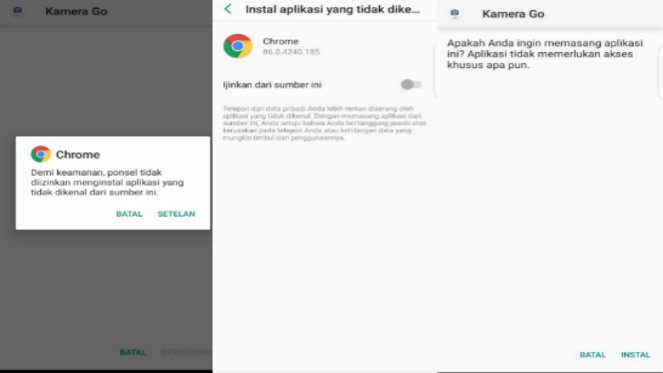
- Selanjutnya Proses Install GCam akan berjalan Otomatis, tunggu Hingga proses Instalasi Gcam tadi sampai selesai
Tetapi Jika Smartphone belum support anda bisa melakukan Aktifkan Cam2api di Twrp. Untuk masuk Ke TWRP Terlebih dahulu Device Anda harus dalam kondisi Unlock Bootloader.
Setelah terpasang TWRP Anda bisa Aktifkan Cam2Api, Tapi jika belum Terpasang TWRP .
Cara Aktifkan Cam2Api :
- Pertama anda harus masuk ke TWRP terlebih dahulu.
- Kemudian Anda bisa instal Cam2Api Enabler di menu Install.
- Tunggu beberapa detik hingga proses instalasi selesai.
- Setelah selesai, kamu bisa klik Reboot System.
- Nah, Setelah masuk ke tampilan awal layar, sekarang anda cek apakah Cam2Api sudah aktif atau belum menggunakan aplikasi Manual Camera Compability.
- Bila sudah aktif, anda lanjutkan menginstal aplikasi GCAM yang sudah kamu download di atas.
Nah, itulah Google Camera / GCam Samsung Galaxy A51. Sekian dulu postingan kali ini semoga bermanfaat bagi anda